Du har sett annonsen. En liten svart boks, «4K», «16 GB RAM» og «20 000 kanaler» i samme bilde. Så kommer den i posten, du kobler den til, og bildet hakker på første fotballkamp.
Hvorfor? Fordi svaret sjelden ligger i tallene som står på esken. Det ligger i tre ting annonsen ikke nevner: hvordan boksen dekoder video, om den er sertifisert for appene du faktisk bruker, og om noen har sett på fastvaren før du slapp den inn i hjemmenettet. Denne guiden tar deg fra grunnmuren og opp, og ender med en kjøpsliste du kan bruke i butikken.
Innholdsfortegnelse
- Hva en Android TV-boks gjør og hva den ikke gjør
- Det boksen gjør bedre enn en smart-TV
- Det boksen ikke gjør
- Operatørboks eller frittstående Android TV-boks
- Tre valg, ikke ett
- Hva du bør sjekke før du kjøper
- AV1 er den viktigste raden
- Widevine og kablet nett
- Slik kobler du boksen til TV-en og begynner å strømme
- De sju stegene
- Slik fungerer IPTV-flyten
- Buffering, lyd- og appfeil og hvordan du løser dem
- Test i riktig rekkefølge
- Sikkerhet og tillit når du kjøper en boks
- Play Protect er ikke et kvalitetsstempel
- Sjekklisten før du betaler
- Velg boks etter hjemmet og test den
- Testen etter kjøp
En TV er en skjerm uten hjerne. Den viser bildet den får, men henter ikke appene selv, og den slutter å få nye apper den dagen produsenten slutter å oppdatere den. En Android TV-boks er hjernen du plugger inn i HDMI-porten: den overtar jobben med å hente bilde og lyd, og lar TV-en gjøre det den er god på, nemlig å vise bildet.
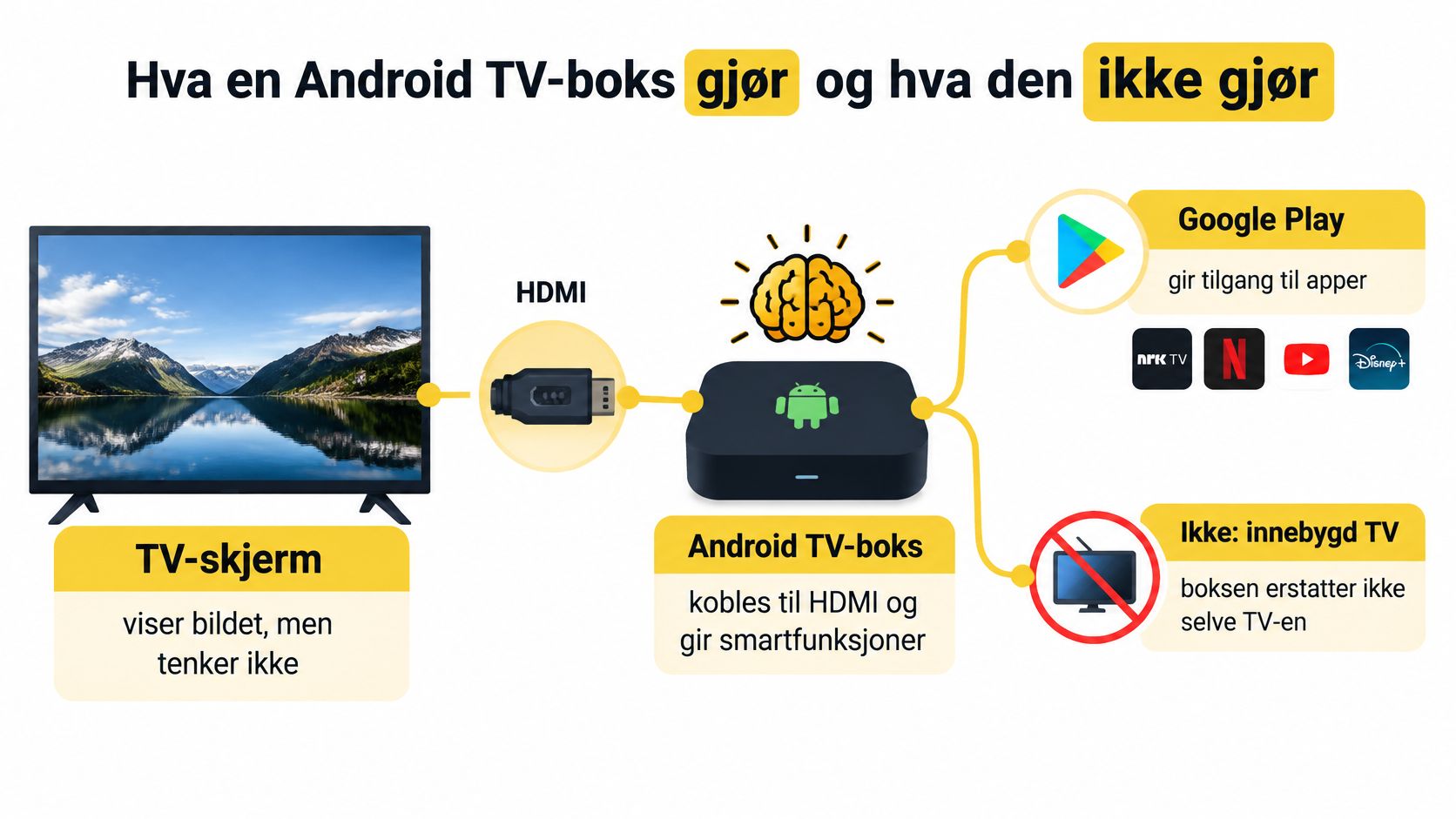
Boksen kjører Android TV eller Google TV, Googles TV-tilpassede versjon av Android. Det gir deg Google Play med de samme appene du kjenner fra mobil, en fjernkontroll med talesøk, casting fra telefonen og mulighet for spill med Bluetooth-kontroller. Plattformen er moden: Android TV kom i 2014, og i 2020 kom Google TV-grensesnittet som et lag oppå Android TV.
Seervanene har fulgt etter. En rapport publisert i mai 2025 oppga at nær 80 % av norske husholdninger betalte for minst én strømmetjeneste, det høyeste nivået som var registrert i rapporten, ifølge Broadband TV News. Tallet gjelder husholdninger, ikke enkeltpersoner, og det sier ingenting om hvor mange nordmenn som eier nettopp en Android TV-boks. Det forteller bare at det norske hjemmet har flere tjenester som trenger et sted å bo.
### Det boksen gjør bedre enn en smart-TVEn innebygd smart-TV kjører ofte samme system, men med svakere maskinvare og kortere oppdateringsløp. Produsenten bestemmer når appene slutter å virke, og du kan ikke gjøre noe med det. En separat boks flytter den avgjørelsen til deg: blir den for treg, bytter du boksen, ikke TV-en.
En Fire TV Stick er det andre alternativet. Den er billigere og mindre, men har færre porter, sjelden Ethernet og et system som i større grad styrer hvilke apper du får bruke. Vil du ha kablet nett, minnekort og egne avspillere, er en full boks det enkleste valget.
### Det boksen ikke gjør- Den virker ikke uten internett for strømming. Alt du ser hentes over nettet, med unntak av filer du har lastet ned på forhånd eller ligger på en disk.
- Den gir deg ikke rettigheter til innhold. Boksen er maskinvare. Hva du har lov til å se, avgjøres av abonnementet ditt, ikke av esken.
- Du trenger den ikke for IPTV. En IPTV-tjeneste krever ingen egen boks eller dekoder, den fungerer som en app på smart-TV, mobil, nettbrett, PC eller Fire TV Stick.
Du har egentlig to helt forskjellige produkter å velge mellom, selv om de ser like ut på utsiden. Den ene er låst til en leverandør, den andre er åpen. Det norske markedet viser hvorfor skillet betyr noe.
I oktober 2021 lanserte Altibox en Android TV-basert TV-tjeneste i Norge og Danmark, rettet mot selskapets mer enn 500 000 TV-kunder. Løsningen kombinerte over 150 TV-kanaler med integrasjon av Netflix, Viaplay og HBO, og boksen som ble brukt, Technicolor JADE STB, støttet 4K UHD, strømming av video og musikk, nettbaserte spill og Wi-Fi 6, ifølge 3SS, som leverte brukergrensesnittet.
Det viktige er ikke tallene i seg selv, men modellen de beskriver: lineære kanaler, apper, opptak og tidsforskyvning samlet i én meny, uten at seeren må bytte mellom flere enheter. Android TV ble med dette et grensesnitt mellom tradisjonell kanal-TV og internettbasert innhold, ikke bare en mediespiller ved siden av.
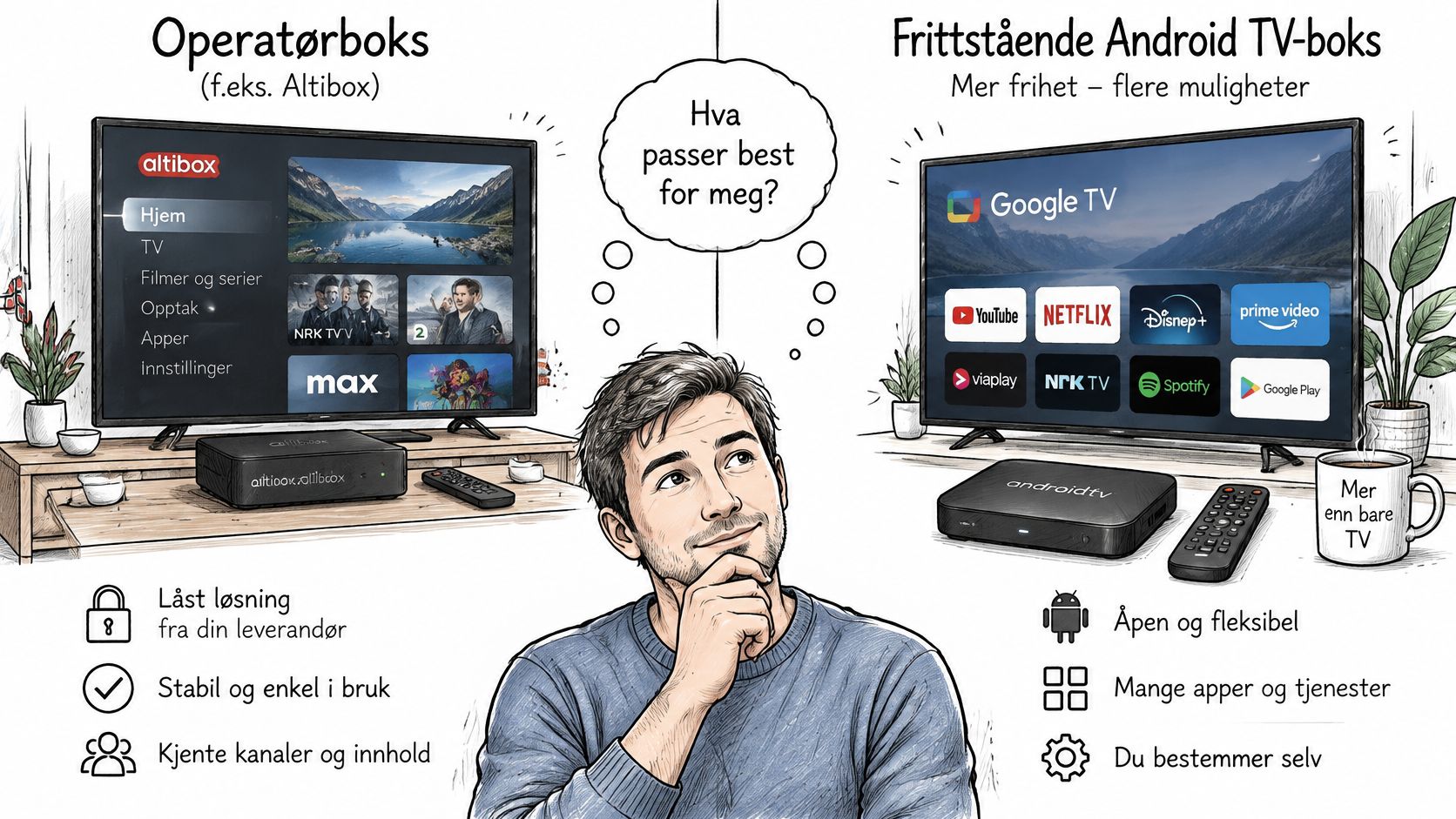
- Operatørens boks passer når du vil ha lineære kanaler, opptak og tidsforskyvning i én fjernkontroll, og du aksepterer at enheten er låst til den leverandøren. Du vurderer den etter kanalpakke og bindingstid, ikke etter prosessor.
- En frittstående, sertifisert Android TV- eller Google TV-boks passer når du vil installere apper fra Google Play selv, bytte strømmetjeneste når du vil, og bruke din egen IPTV-app. Her gjelder hele kjøpssjekken senere i artikkelen.
- En ukjent boks som lover gratis kanaler er ikke et tredje alternativ. Altibox-eksempelet viser at lovlig lineær TV og apper kan samles i én enhet uten uoffisielle appbutikker, så det finnes ingen god grunn til å ta den risikoen.
Ta med dette valget inn i tabellen under. Sertifisering, dekoding og kablet nett er kriterier for den frittstående boksen. Operatørboksen vurderer du etter innhold og binding.
## Hva du bør sjekke før du kjøperHer er listen du tar med i butikken eller nettbutikken. Hver rad har et minimum, en anbefalt verdi og en grunn som handler om strømming i norske hjem, ikke om hva som selger best.
| Kriterium | Minimum | Anbefalt | Hvorfor det betyr noe |
|---|---|---|---|
| Videodekoding | H.265 og VP9 | AV1 opptil 4K ved 60 bilder/s | Gir mindre databruk og bedre 4K-bilde når tjenesten støtter AV1 |
| Arbeidsminne (RAM) | 2 GB | 4 GB | Færre hakk når flere apper kjører samtidig |
| Lagring | 8 GB | 16 GB | Plass til apper, oppdateringer og cache |
| Nettverk | 100 Mbit/s Ethernet | 1 Gbit/s Ethernet | Margin for flere samtidige strømmer og lokal trafikk |
| DRM | Widevine L3 | Widevine L1 | Kreves for beskyttet premiuminnhold i høy kvalitet |
| Android-versjon | Android 11 | Nyeste tilgjengelige | Eldre versjoner får færre sikkerhetsoppdateringer og appstøtte |
| Play Protect | Sertifisert av Google | Aktiv og oppdatert | Reduserer risiko, men beviser ikke at fastvaren er ren |
Moderne bokser basert på Amlogic S905X4, S905Y5 eller S905X5M dekoder AV1 opp til 4K ved 60 bilder per sekund, i tillegg til H.265/HEVC og VP9, ifølge Homatics. Det er ikke et markedsføringsord. AV1 er bygget for høy komprimeringseffektivitet, slik at samme visuelle kvalitet kan leveres med lavere bitrate enn eldre kodeker. Praktisk betyr det mindre belastning på linjen hjemme og lavere risiko for buffering når flere i husstanden bruker nettet samtidig.
Forbeholdet er viktig: dekodestøtte alene garanterer ikke lavere databruk. Både tjenesten og boksen må faktisk bruke AV1-profilen. Kjøper du en boks som er tre år gammel, får du H.265, og det fungerer helt fint i dag. Du kjøper deg bare mindre margin for fremtiden.
### Widevine og kablet nettVil du se beskyttet premiuminnhold, må enheten ha dokumentert DRM-støtte, særlig Widevine. Uten det kan appen nekte å spille av i høy kvalitet, eller nekte helt. Velg en sertifisert Android TV- eller Google TV-enhet, ikke en generisk Android-boks der appene må omgås.
Nettverket er den andre raden folk hopper over. Enkelte modeller har bare 10/100 Mbit/s Ethernet, mens mer påkostede modeller tilbyr 1 Gbit/s. En 100 Mbit/s-port er normalt tilstrekkelig for én 4K-strøm, men gigabit gir større margin ved samtidige strømmer, lokal nettverkstrafikk og fremtidige høyere bitrater.
RAM og lagring er enklere: 2 GB er et minimum, 4 GB gir færre hakk med flere apper åpne, og 16 GB lagring holder når apper og oppdateringer skal ha plass. Vil du vite hvordan dette slår ut i praksis med høy bitrate, kan du lese mer om 4K-strømming i Norge.
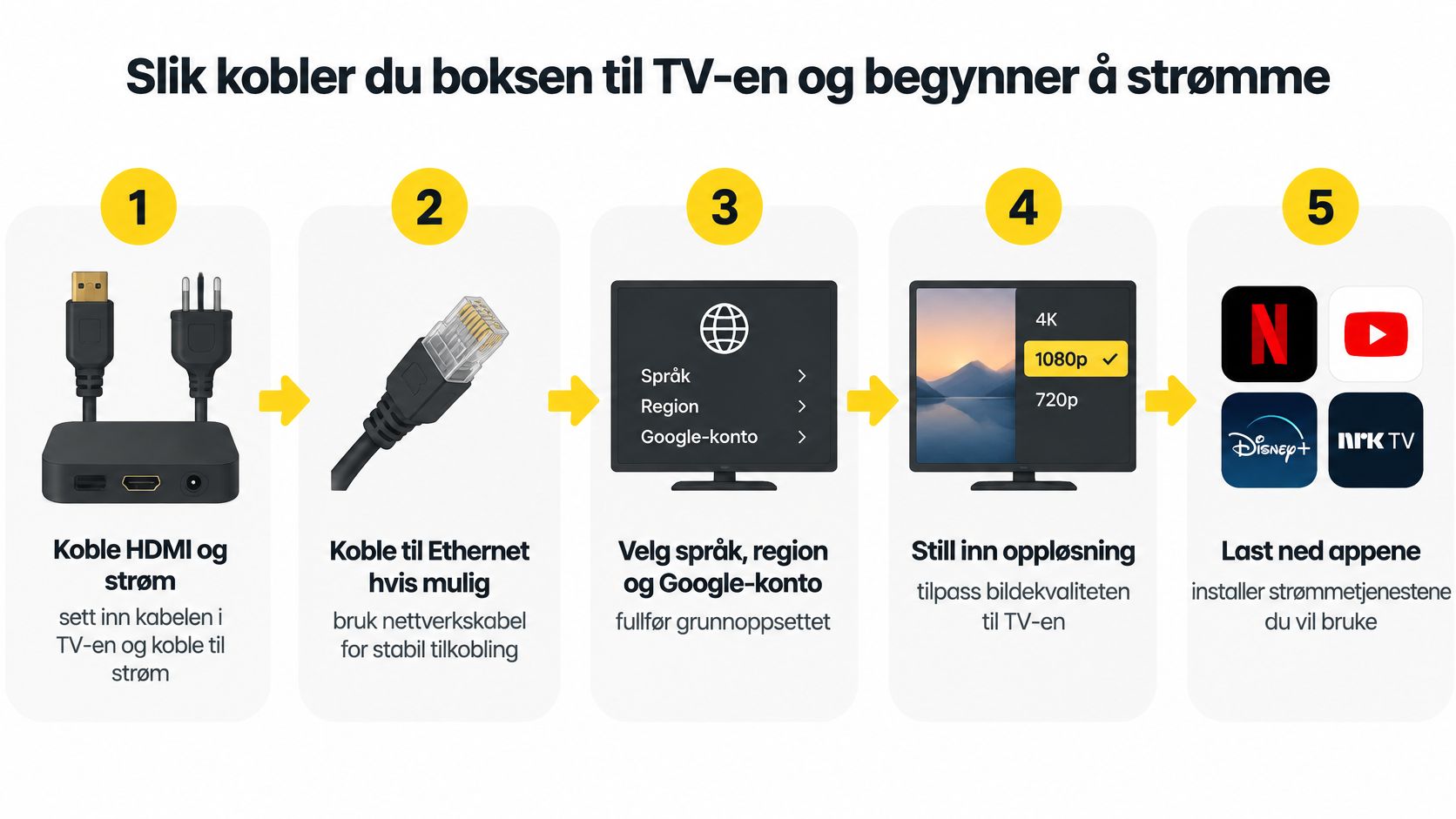
Hvordan får du Android TV-boksen klar uten å blande sammen TV-ens innstillinger, nettverk og strømmeapp? Følg stegene i rekkefølge. Da blir det enklere å finne ut hvor et eventuelt problem oppstår.
### De sju stegene- Koble til HDMI og strøm. Sett HDMI-kabelen mellom boksen og TV-en, og bruk strømadapteren som følger med. En USB-port på TV-en kan gi for lite strøm, slik at boksen starter på nytt eller oppfører seg ustabilt.
- Koble til nettverket. Bruk Ethernet hvis boksen og ruteren har nettverksport. Da slipper du Wi-Fi-signalet som en mulig feilkilde under oppsettet.
- Velg språk, region og Google-konto. Kontoen gir tilgang til appbutikken og appoppdateringer. Regioninnstillingen kan påvirke hvilke apper som vises.
- Still inn oppløsningen. Velg 4K eller 1080p etter hva TV-en støtter. Hvis boksen og appen tilbyr automatisk bildefrekvens, kan du slå den på. Feil oppløsning kan føre til svart skjerm eller et bilde TV-en ikke viser riktig.
- Installer en IPTV-app fra riktig appbutikk. På Android kan du for eksempel bruke IPTV Smarters Pro, som Flash IPTV anbefaler. Appene som passer, avhenger av enheten. Se veiledningen for IPTV-apper på smart-TV hvis du bruker TV-ens innebygde system i stedet for en boks.
- Legg inn innloggingsopplysningene. Følg appens anvisninger og bruk opplysningene du har fått fra tjenesteleverandøren. Appene kan be om innlogging, en serveradresse eller en spilleliste.
- Prøv en kanal og en film. Kontroller at avspillingen starter, og at både bilde og lyd fungerer. Hvis noe feiler, sjekk først hvilken app og hvilken innloggingsmetode du bruker.
Oppsettet består av fire trinn: velg abonnement, motta innlogging, åpne IPTV-appen og begynn å se. Appen er avspilleren, mens Android TV-boksen kobler appen til TV-en. En egen IPTV-dekoder er ikke nødvendig dersom du allerede har en kompatibel enhet.
På Android TV kan du velge mellom flere apper, blant annet IPTV Smarters Pro, TiviMate, XCIPTV Player, OTT Navigator, IBO Player og Duplex IPTV. På en Smart-TV uten ekstern boks installerer du en app som passer til TV-ens system, og følger deretter appens oppsett.
Buffering har nesten aldri én årsak. Strømmeproblemer kommer typisk fra en kombinasjon av appkompatibilitet, utdatert programvare, maskinvarebegrensninger, nettverksoppsett og feil på tjenestesiden, ifølge denne feilsøkingsguiden for strømmeapper. Det betyr at hakking ikke automatisk beviser at leverandøren leverer dårlig, og at en dyrere boks ikke nødvendigvis løser et svakt 5 GHz-signal, feil HDMI-innstilling eller en app som ikke støtter dekoderen.
| Symptom | Sannsynlig årsak | Første løsning |
|---|---|---|
| Hakkete avspilling i 4K | Svakt Wi-Fi-signal eller delt nett | Koble til Ethernet eller flytt ruteren nærmere |
| Ingen lyd eller feil lyd | Feil HDMI- eller lydinnstilling | Sett lydutgang riktig og prøv en annen HDMI-port |
| Appen krasjer eller vises ikke | Utdatert programvare eller app som ikke støtter boksen | Oppdater boksen og appen, eller bruk en anbefalt app |
| Uskarpt bilde eller feil oppløsning | Automatisk oppløsning er feil | Sett oppløsning manuelt til 4K og kontroller at TV-en støtter det |
| Stopper etter noen minutter | Overopphetet boks eller svak strømforsyning | Sørg for luft rundt boksen og bruk original strømadapter |
| Ustabil under sportskamper | Høy bevegelse og svak nettkapasitet | Test med kablet nett og lavere oppløsning en stund |
Bytt til kablet nett først. Det er det ene tiltaket som fjerner flest variabler på én gang, og det koster en kabel du sannsynligvis har liggende. Deretter prøver du en annen app på samme kanal. Virker den nye appen feilfritt, ligger problemet i appen, ikke i nettet ditt.
Så senker du oppløsningen for én økt. Går 1080p knirkefritt mens 4K hakker, vet du at båndbredden eller dekoderen er flaskehalsen. Til slutt sjekker du om tjenesten selv melder om problemer. Den rekkefølgen sparer deg for å bytte boks når problemet egentlig satt i veggen.
De fleste guider forklarer hvordan du installerer apper og kobler til TV-en. Nesten ingen forklarer hvordan du vurderer om selve maskinvaren og fastvaren er til å stole på. Det er den delen av kjøpet som er vanskeligst å angre.
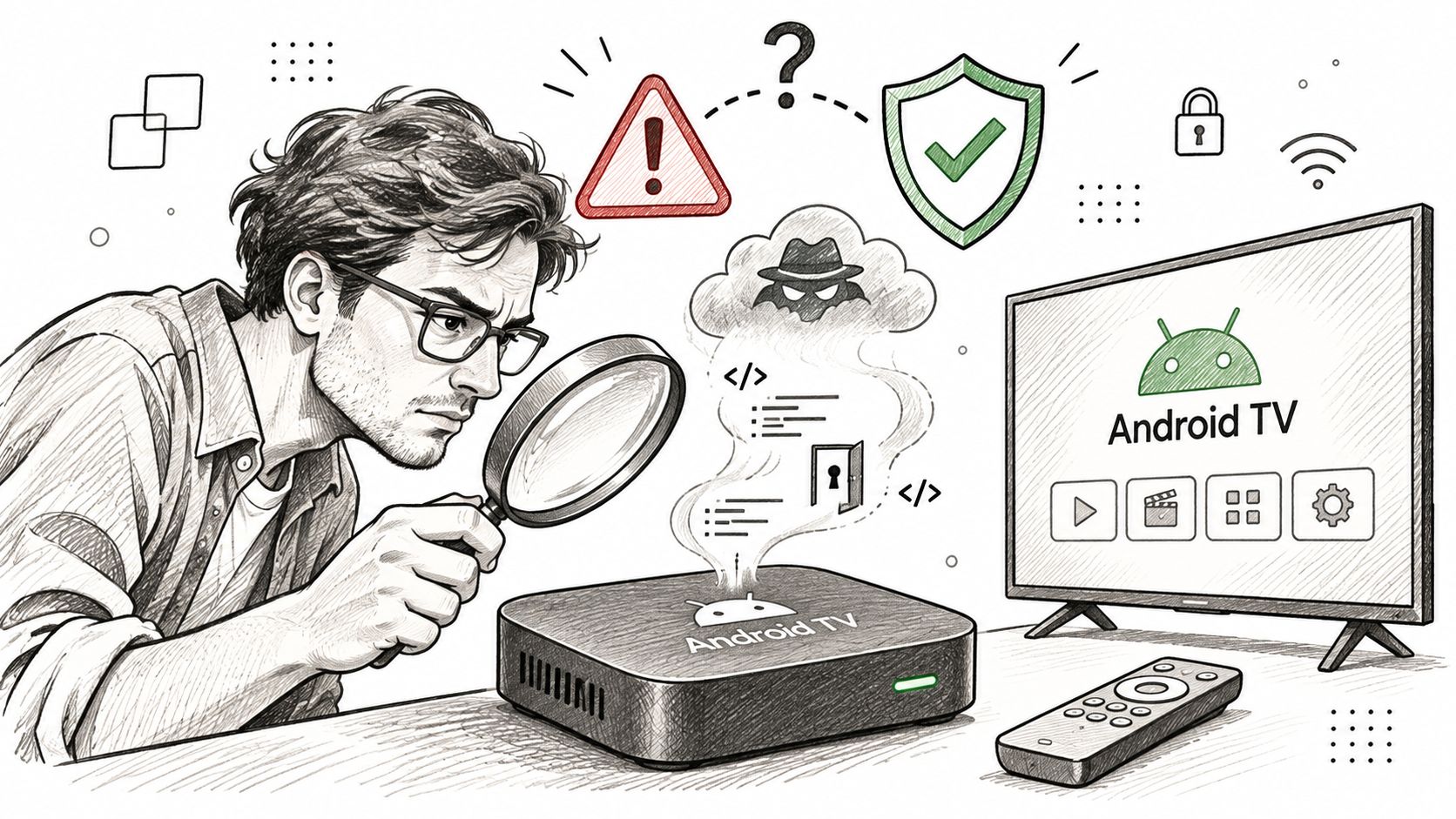
Nyere sikkerhetsrapportering viser at enkelte Android-bokser kan ha bakdører eller forhåndsinstallert skadevare, og at kompromitterte enheter kan brukes til annonsebedrageri, overvåking eller som mellomledd for trafikk via hjemmenettverket. Google-relaterte undersøkelser har omtalt et botnett på omtrent 1,3 millioner enheter, ifølge Geekspin. En boks som står i stua med tilgang til hjemmenettet ditt, er med andre ord ikke bare en mediespiller.
### Play Protect er ikke et kvalitetsstempelHer ligger den vanligste misforståelsen. Play Protect-sertifisering reduserer risikoen, men beviser ikke alene at fastvaren er ren. Sertifiseringen sier at enheten oppfyller Googles krav og får tilgang til Play, ikke at produsenten har rent mel i posen for all programvare som ligger på brikken fra fabrikk.
- Produsent og modell. Et søk på modellnavnet bør gi treff fra uavhengige kilder, ikke bare fra selgerens egen side.
- Android-versjon og sikkerhetsoppdatering. Er oppdateringen fra i år, eller fra da boksen ble produsert?
- Play Protect-status. Sertifisert av Google, og aktiv på enheten etter oppstart.
- Appene. Kommer de fra Google Play, eller må du hente dem fra en uoffisiell butikk? Det siste er et rødt flagg, ikke et trekk ved produktet.
En boks som skal brukes til eksperimentering kan plasseres på gjestenettverket, der den ikke ser resten av hjemmet. Oppdager du ukjent trafikk, uventede apper eller at boksen oppfører seg annerledes etter en oppdatering, kobler du den fra. Får den ikke sikkerhetsoppdateringer lenger, bytter du den ut i stedet for å beholde den som «god nok».
Vær også skeptisk til bokser som markedsføres med gratis kanaler og uoffisielle appbutikker. Flash IPTV Norge er ikke kringkaster, TV-kanal, innholdsprodusent eller rettighetshaver, og redigerer, kuraterer eller kontrollerer ikke hva som er tilgjengelig på plattformen. Du bør derfor vurdere boksen og appen hver for seg, og vite hva du selv har rett til å se. Hva som faktisk er lovlig, er forklart nærmere i guiden om hva som er lovlig IPTV.
## Velg boks etter hjemmet og test denSlutt å sammenligne spesifikasjoner mot hverandre, og sammenlign dem med stua di i stedet. Det finnes fire situasjoner, og de har hvert sitt svar.
- TV-en har allerede Android TV eller Google TV med oppdaterte apper og stabilt nett. Ikke kjøp boks. Du vil ikke merke forskjell.
- TV-en mangler apper, oppdateringer eller Ethernet. Kjøp en sertifisert modell med AV1-dekoding, Widevine L1, 4 GB RAM, 16 GB lagring og 1 Gbit/s Ethernet. Det er kombinasjonen som holder i flere år.
- Du ser mye sport eller flere strømmer samtidig. Da prioriterer du kablet nett foran en dyrere prosessor. Nettet er flaskehalsen, ikke brikken.
- Du vil ha HDR og lydplanke. Sjekk at boksen matcher TV-ens HDR-format og kan sende lyden videre til lydplanken. «Støtter 4K» sier ingenting om det.
Start én direktesendt kanal og krev at bildet kommer i løpet av noen sekunder. Spill av én 4K-film uten stopp. Se et sportinnslag med rask bevegelse og vurder om bildet holder seg skarpt gjennom bevegelsen. Bytt til Ethernet før du konkluderer med at boksen er for svak, for det er den billigste feilkilden å utelukke.
Vil du teste eget nett, favorittkanalene og sport før du bestemmer deg, kan et abonnement på to måneder til €30 brukes som prøveperiode. Skulle det oppstå et teknisk problem som kundestøtten ikke klarer å løse, gir vi full refusjon innen 14 dager fra kjøpsdatoen. Da har du en reell testperiode i stedet for en magefølelse.
Appene du trenger, står i oppsettsdelen, og sikkerhetssjekken tar du før du legger inn konto og betalingskort. Rekkefølgen betyr mer enn hvilken boks du velger.
---
Flash IPTV gir deg direktesendt TV, film og sport på den Android TV-boksen du nå vet hvordan du skal velge, med apper som IPTV Smarters Pro, TiviMate, XCIPTV Player og OTT Navigator og trinnvise oppsettsveiledninger for hver enhet. Du får norske og internasjonale kanaler, sport og et stort filmbibliotek samlet på én fjernkontroll, uten binding og uten automatisk fornyelse. Besøk Flash IPTV for å se abonnementene og komme i gang.