Du har kanskje allerede kjøpt et IPTV-abonnement, åpnet Samsung TV-en i stua og oppdaget at appen du ble anbefalt, ikke ligger der du forventet. Det er en typisk start på IPTV Samsung Smart TV, særlig i norske hjem der TV-en fungerer fint, men appvalgene er mer begrensede enn mange tror. Denne guiden tar utgangspunkt i det som faktisk skjer på en Samsung Smart TV med Tizen, hva som pleier å fungere, og når det er smartere å slutte å tvinge alt inn i TV-en og heller bruke en ekstern enhet.
Innholdsfortegnelse
- Hva du faktisk trenger å vite før du begynner
- Forstå Tizen og hvilke Samsung-modeller som fungerer
- Hva Tizen betyr i praksis
- Hvilke modeller du bør se etter
- Velg riktig IPTV-app for din Samsung TV
- Hva de vanligste spillerne passer til
- Hva du bør styre etter
- Installere IPTV-appen og legge inn M3U eller Xtream
- M3U og Xtream i praksis
- En kort arbeidsrekkefølge som faktisk fungerer
- Nettverkskrav for stabil IPTV i norske hjem
- Hva hastigheten faktisk bør tåle
- Slik skiller du mellom TV-feil og nettverksfeil
- Båndbreddebehov for IPTV på Samsung Smart TV
- Når Samsung TV-en alene ikke holder og du bør vurdere en ekstern enhet
- Tegn på at du bør bytte spor
- Når en boks er et smartere valg
- Feilsøking og de tre tingene du kan prøve i kveld
En vanlig situasjon i en norsk stue er enkel nok. TV-en er ny, abonnementet er kjøpt, og du forventer å finne en ferdig IPTV-app i vanlig appbutikk. Så viser det seg at du må bruke Smart Hub, velge riktig spiller og legge inn riktige opplysninger selv, ellers blir det bare en tom skjerm og noen få feilmeldinger.
Det er her forventningene må justeres. IPTV på Samsung Smart TV er fullt mulig, men det er ikke helt plug and play. Du trenger riktig app, en fungerende M3U-URL eller Xtream Codes, og et nettverk som faktisk tåler det du vil se, særlig hvis du vil ha sport i høy kvalitet eller et stort VOD-bibliotek.
Reelt sett tar selve oppsettet lite tid når alt fungerer, men feilsøking kan spise opp kvelden hvis appen ikke passer modellen din eller nettverket er svakt. Det er derfor lurt å avgjøre tidlig om du vil sette dette opp selv, eller bruke en leverandør som leverer ferdig konfigurasjon. Et praktisk utgangspunkt for leseren som vil teste markedet, er å se på TV over internett som begrep og sammenligne det med det du faktisk har hjemme.
De tre vanligste målene er som regel de samme. Norske kanaler på TV-en, sport i HD og 4K, og tilgang til et stort VOD-bibliotek uten å bytte enhet.
## Forstå Tizen og hvilke Samsung-modeller som fungererSamsung bruker Tizen, ikke Android TV, og det er hovedgrunnen til at IPTV-opplevelsen blir annerledes enn mange forventer. Apputvalget styres gjennom Samsungs eget økosystem, og det betyr at noen IPTV-spillere er tilgjengelige, mens andre rett og slett ikke passer inn i plattformen. For norske brukere er dette viktig fordi TV-en kan være helt moderne, men fortsatt ha et mer begrenset appmiljø enn en ekstern strømmeenhet.
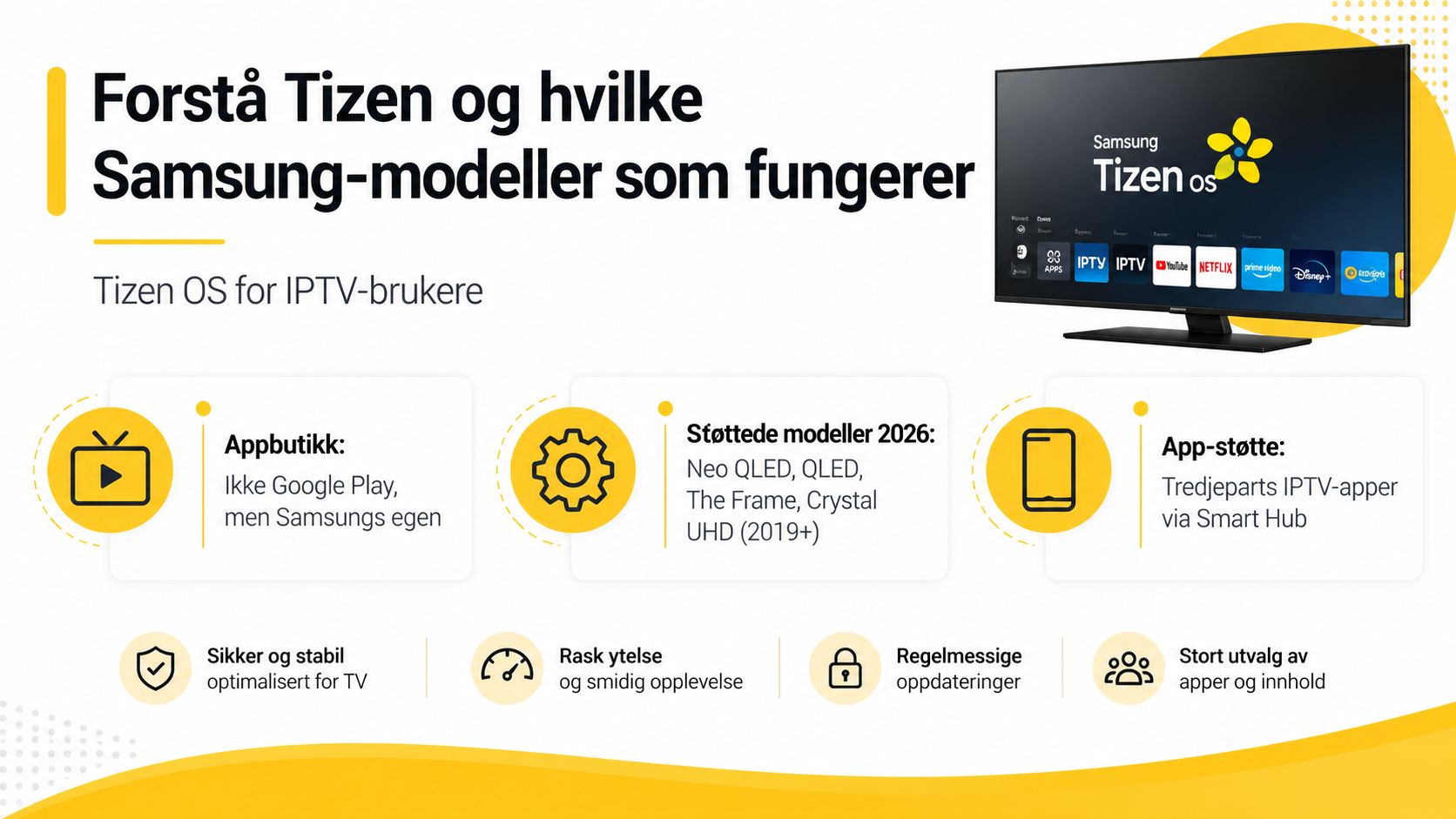
Det du merker som bruker, er at installasjon skjer gjennom Apps eller Smart Hub, ikke via Google Play. Samsung har også offisielle app-detaljsider for plattformen, som bekrefter at dette er en etablert kanal i TV-ens operativsystem. Derfor er det viktig å velge en app som faktisk er laget for Tizen, ellers bruker du tid på å lete etter noe TV-en aldri kommer til å støtte.
Samsungs tekniske spesifikasjoner viser også hvorfor enkelte apper spiller bedre enn andre. Tizen-baserte Smart TV-er fra 2015 til 2026 støtter MPEG-DASH, og 2026-modellene støtter også WebM/VP9 opptil 4K/60fps/80 Mbps, samt PlayReady og Widevine Modular for DRM. Det betyr i praksis at en app som håndterer riktige adaptive profiler, ofte vil gi jevnere avspilling enn en app som prøver å presse alt inn i en svakere formatsti. Samsungs utviklerspesifikasjon for Smart TV er verdt å kjenne til når du vurderer hvorfor en kanal flyter fint i én app, men hakker i en annen.
### Hvilke modeller du bør se etterRegionnære oppsettguider peker ofte på at IPTV fungerer best på Tizen-modeller fra 2016/2017 og nyere. Det er ikke en absolutt grense for alt, men det er et praktisk utgangspunkt når du skal vurdere om TV-en din er aktuell for tredjeparts IPTV-apper. Har du en eldre modell, er det mer sannsynlig at du må bruke en ekstern enhet for å slippe begrensninger.
En enkel sjekkliste fungerer bedre enn å gjette:
- Modellår: Sjekk om TV-en er fra 2016/2017 eller nyere.
- Tizen-versjon: Se hvilken programvareplattform TV-en faktisk kjører.
- Smart Hub-tilgang: Kontroller at du kommer inn i appbutikken uten feil.
- Appnivå: Bekreft at IPTV-spilleren du vil bruke, finnes i Samsung-økosystemet.
Appvalget avgjør mer enn folk tror. To apper kan se like ut ved første øyekast, men én passer bedre for M3U, en annen håndterer Xtream Codes mer ryddig, og en tredje er kjent for å føles enklest når du bare vil ha kanalliste, EPG og litt minst mulig friksjon. Poenget er ikke å finne den «beste» appen, men den som passer måten du faktisk bruker TV-en på.
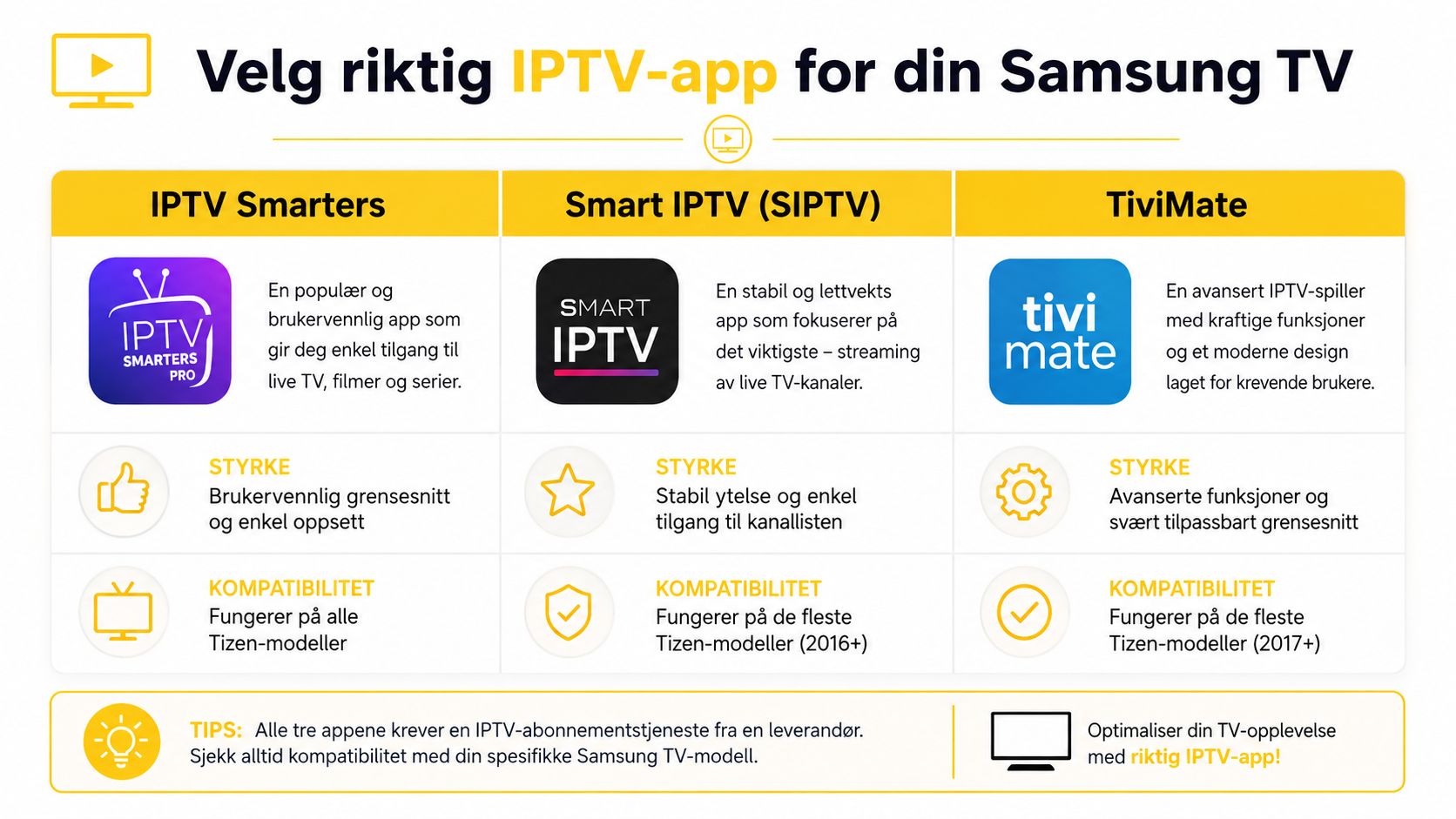
IPTV Smarters er ofte valgt fordi grensesnittet er lett å forstå og fordi mange leverandører støtter innloggingen godt. Den er praktisk når du vil ha en ryddig løsning med tydelig kanalliste og relativt enkel håndtering av profiler. Smart IPTV, ofte kalt SIPTV, brukes mye av folk som vil ha en enkel spiller med klar struktur, særlig hvis leverandøren leverer en ren M3U-liste. TiviMate er populær blant brukere som prioriterer oversikt og kanalhåndtering, men den oppleves ikke alltid likt på tvers av plattformer.
Det viktigste er ikke navnet, men hvordan appen oppfører seg etter Tizen-oppdateringer. Noen apper fungerer lenge uten drama, andre får perioder der de virker ustabile eller mister ytelse etter en endring i TV-systemet. Det er derfor mange tekniske brukere ender med å velge app etter hvor lite vedlikehold de trenger, ikke bare hvor pen den ser ut på første skjerm.
Hvis du vil tenke mer langsiktig, er et abonnement med ryddig støtte og tydelig oppsett ofte enklere å leve med. 1 år er ett eksempel på en leveransemodell der oppsett, EPG og støtte er pakket i en mer forutsigbar ramme, uten at du trenger å vurdere detaljene hver uke.
### Hva du bør styre etter- M3U-liste: Velg dette hvis du vil ha enkel import av kanaler.
- Xtream Codes: Velg dette hvis leverandøren din tilbyr innlogging med brukernavn, passord og server.
- EPG-vaner: Velg appen som gjør programguiden lettest å lese.
- Stabilitet: Velg appen som flest norske brukere faktisk får til å holde seg i gang på din modell.
Det finnes også apper som ser lovende ut, men som blir problematiske etter oppdateringer fordi vedlikeholdet ikke holder tritt. Derfor er det klokt å teste med ett kjent oppsett først, før du bruker tid på finpuss.
## Installere IPTV-appen og legge inn M3U eller XtreamStart i Smart Hub på Samsung TV-en og søk etter IPTV-spilleren du vil bruke. Når appen ligger der, installerer du den som vanlig og åpner den én gang før du legger inn opplysningene. Det høres banalt ut, men mange feil begynner med at folk prøver å fylle inn lister før appen er helt klar til å hente data.
### M3U og Xtream i praksisMed en M3U-URL limer du inn lenken du har fått fra leverandøren, og appen bruker den til å hente kanalene. Dette er ofte den mest direkte metoden hvis du vil ha en enkel liste uten mye ekstra oppsett. Xtream Codes brukes når du får brukernavn, passord og server-URL, og mange opplever denne metoden som mer oversiktlig fordi appen kan hente kanaler, kategori og EPG mer strukturert.
Når legitimasjonen er lagt inn, bør du starte appen på nytt. Det er et lite steg som mange hopper over, men det er nettopp da kanallisten blir hentet riktig og EPG får bedre sjanse til å vises. Hvis guiden din leverer norske kanaler, finner du dem som regel under egne kategorier eller landsspesifikke lister etter første oppstart.
Du kan også aktivere eller oppdatere EPG i samme flyt, hvis appen støtter det. Det gir navn på programmer, ikke bare kanalnavn, og gjør at du ser om sendingen du vil ha, faktisk går nå eller senere. Den leverandørorienterte oppsettssiden for Smart IPTV på Samsung Smart TV følger nettopp denne logikken, med installasjon først og kanalhenting etterpå.
Hvis du vil teste uten å forplikte deg med en gang, finnes det også Gratis IPTV Prøveperiode som er lagt opp som en kort testperiode uten kredittkort. Det er praktisk når du bare vil sjekke om TV-en din, appen og nettverket spiller sammen før du bestemmer deg.
### En kort arbeidsrekkefølge som faktisk fungerer- Installer appen først. Ikke begynn med lenker før appen er åpen.
- Legg inn M3U eller Xtream. Bruk det leverandøren faktisk har sendt.
- Start appen på nytt. Det er her kanalene vanligvis dukker opp.
- Slå på EPG. Da får du bedre oversikt over sendingene.
- Sorter norske kanaler. Legg dem der du faktisk finner dem igjen.
Det enkle oppsettet er ofte det mest pålitelige, så lenge TV-en og appen er enige om formatet.
## Nettverkskrav for stabil IPTV i norske hjemBuffering skyldes ikke alltid dårlig linje. I mange norske hjem er den egentlige flaskehalsen Wi-Fi-dekning, samtidige enheter eller at TV-en står for langt fra ruteren. En Samsung TV kan være sterk på appnivå, men hvis nettet faller ut i korte topper, merker du det raskt på live-TV og sport.
### Hva hastigheten faktisk bør tåleRegionnære guider oppgir gjerne rundt 10 til 15 Mbps for HD og 25 Mbps eller mer for 4K, med anbefalinger opp mot 50 Mbps+ for mer stabil 4K-bruk. Det er nyttig som retning, men det sier ikke alt om kvaliteten på hjemmenettet. En linje kan være rask nok på papiret og likevel gi hakkete bilde hvis signalet mellom TV og ruter er ustabilt.
Den praktiske testen er enkel. Prøv én kanal først, så kan du se om selve avspillingen holder. Deretter kan du legge på EPG, eventuelt VOD, og til slutt teste det som faktisk skjer når alle i huset bruker nettet samtidig. Hvis problemet bare dukker opp på kveldstid, er det ofte nettverkstopper eller Wi-Fi som er synderen, ikke Samsung-TV-en i seg selv.
### Slik skiller du mellom TV-feil og nettverksfeil- Bytt til kablet tilkobling hvis du kan, og se om buffering forsvinner.
- Test én kanal om gangen før du skrur på flere funksjoner.
- Sjekk appen på nytt hvis skjermen blir sort ved kanalbytte.
- Se på plasseringen av ruteren hvis signalet varierer fra rom til rom.
For en mer detaljert gjennomgang av vanlige nettverks- og avspillingsvalg, er IPTV på TV nyttig som bakgrunn når du sammenligner oppsett hjemme. Det handler ikke bare om fart, men om at TV, app og nettverk faktisk snakker samme språk.
### Båndbreddebehov for IPTV på Samsung Smart TV| Kvalitet | Minimum | Anbefalt | Ideell |
|---|---|---|---|
| SD | Lav linje kan holde | Stabil grunnforbindelse | Jevn avspilling uten topper |
| HD | 10 til 15 Mbps | Over dette for stabilitet | Kablet eller svært stabil Wi-Fi |
| 4K | 25 Mbps eller mer | Nær 50 Mbps+ | Kablet og lite nettverksstøy |
Hvis du får problemer på flere enheter samtidig, er det ofte nettverket som må ryddes opp før du endrer noe annet. En god TV kan ikke kompensere for et ustabilt hjemmenett.
## Når Samsung TV-en alene ikke holder og du bør vurdere en ekstern enhetDet er lett å anta at IPTV alltid bør ligge direkte i Samsung TV-en fordi det føles enklest. I praksis er det ikke alltid den løsningen som gir minst friksjon over tid. Mange brukere ender med å gå videre til Fire Stick, Roku eller Apple TV når Samsung-appen krasjer, ikke åpner eller mister ytelse.
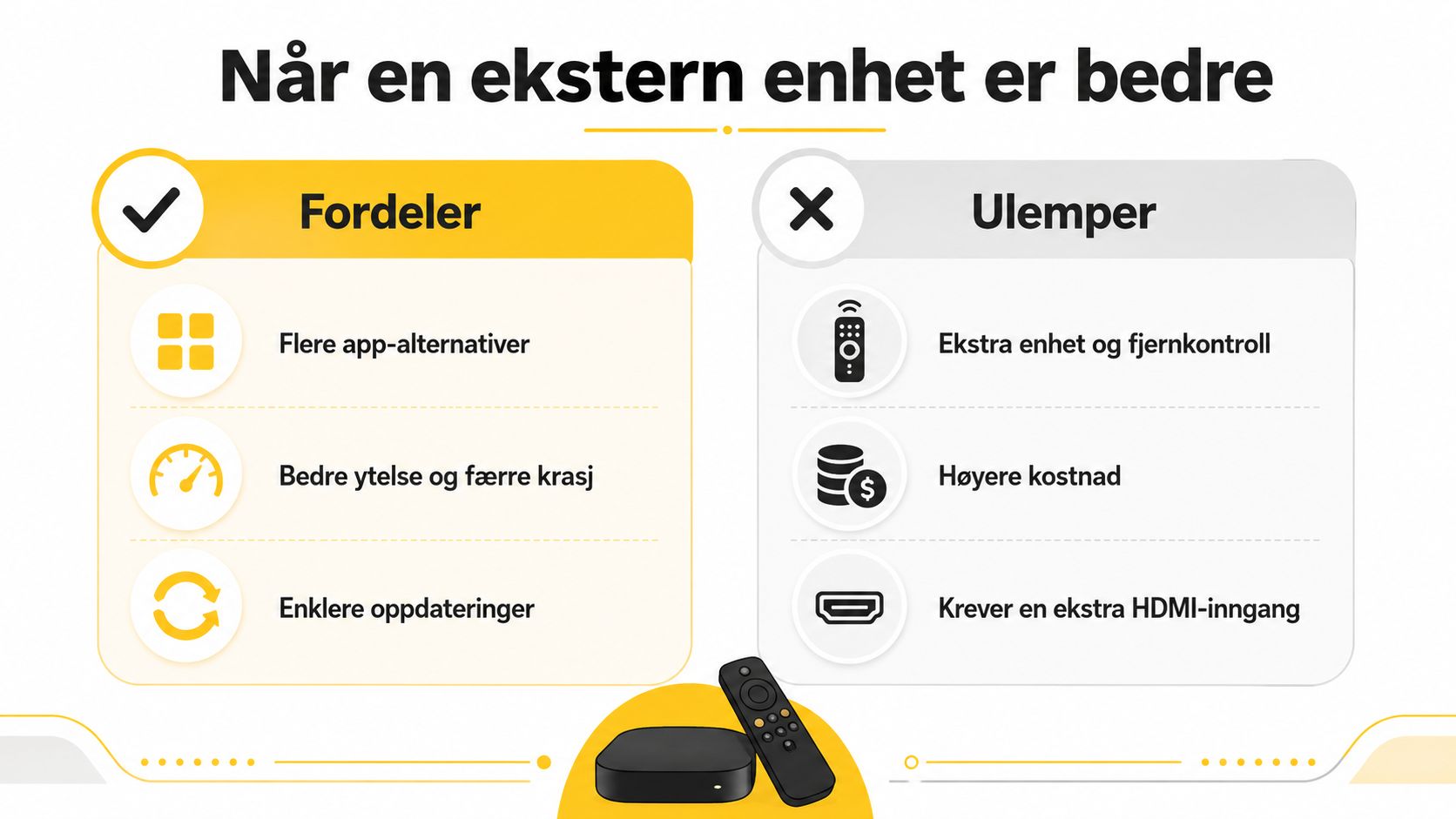
Hvis appen ikke har blitt oppdatert på lenge, eller hvis visse kanaler stadig mangler, er det et tegn på at Tizen-støtten ikke holder helt tritt. Det samme gjelder når EPG ikke oppdateres, eller når 4K-strømmer faller tilbake til en lavere kvalitet uten klar grunn. Da er problemet ofte praktisk vedlikehold, ikke bare et svakt abonnement.
En ekstern enhet gir gjerne bedre dekoderstøtte og en mer konsekvent appopplevelse. Det er ikke fordi Samsung er dårlig, men fordi en egen strømmeboks ofte får mer oppmerksomhet fra apputviklere og har et enklere miljø å optimalisere for. I norske hjem er dette særlig relevant når målet er stabil tilgang til norske kanaler og sport, ikke bare å få opp en enkel liste én kveld.
### Når en boks er et smartere valg- Appen krasjer ofte. Du bruker mindre tid på å starte alt på nytt.
- Kanalene forsvinner. Du får ofte en mer stabil spillerplattform.
- Du vil ha færre appfeil. En dedikert enhet kan være mindre frustrerende.
- Du vil slippe Tizen-begrensninger. Da åpner du for flere appvalg.
I USA har Smart TV-er blitt hovedskjermen for strømmetjenester, og ekstern strømme-maskinvare har falt med 31 % på ett år. Samtidig viser brukeropplevelser at feilretting fortsatt ofte ender i råd om eksterne enheter når Samsung-appen ikke oppfører seg som den skal, noe som understreker at direkte TV-installasjon ikke alltid er det mest stabile valget. Samsung og det amerikanske CTV-markedet viser nettopp den avveiningen tydelig.
## Feilsøking og de tre tingene du kan prøve i kveldHvis bildet hakker, appen lukker seg, eller EPG ikke viser noe, begynn med det enkle. Restart TV-en og ruteren, og gi dem et minutt til å koble seg opp på nytt. Deretter tester du samme kanal igjen, før du endrer flere ting samtidig.
Det andre du bør prøve, er kablet tilkobling. Hvis problemet forsvinner over kabel, vet du at Wi-Fi var en del av årsaken. Hvis det ikke hjelper, er det mer sannsynlig at appen eller formatstøtten er flaskehalsen.
Det tredje er å bytte app hvis M3U-spilleren ikke laster kanalene ordentlig. Mange tror alt er ødelagt når det i praksis bare er den valgte spilleren som ikke passer godt nok til modellen eller strømmen du bruker. Når det skjer, er det bedre å skifte spor enn å bruke hele kvelden på den samme feilen.
Du kan ta med deg dette som hovedregel. Samsung Smart TV er en solid plattform for IPTV i 2026, men den fungerer best når appvalg, konfigurasjon og nettverk er valgt med litt mer omtanke enn en vanlig installasjon krever.
---
Hvis du vil ha en løsning som er laget for norske brukere som faktisk tester dette på Samsung TV-er, kan du se nærmere på Flash IPTV. Tjenesten passer godt når du vil kombinere direktesendt TV, EPG og enkel enhetsstøtte uten å bruke tid på å bygge alt fra bunnen av.